

Google Analytics 4 для начинающих: настройка счетчика, событий и базовых отчетов

Google Analytics 4 помогает понять, откуда посетители приходят на сайт, какие страницы просматривают, что делают перед обращением и какие каналы приносят результат. Однако одной установки счетчика недостаточно. Без ключевых событий, корректной разметки рекламы и проверки качества данных система будет показывать посещаемость, но не даст полной картины эффективности маркетинга.
В этой инструкции разберем, как создать ресурс GA4, подключить его к сайту, настроить основные события и собрать минимальный набор отчетов для регулярной работы.
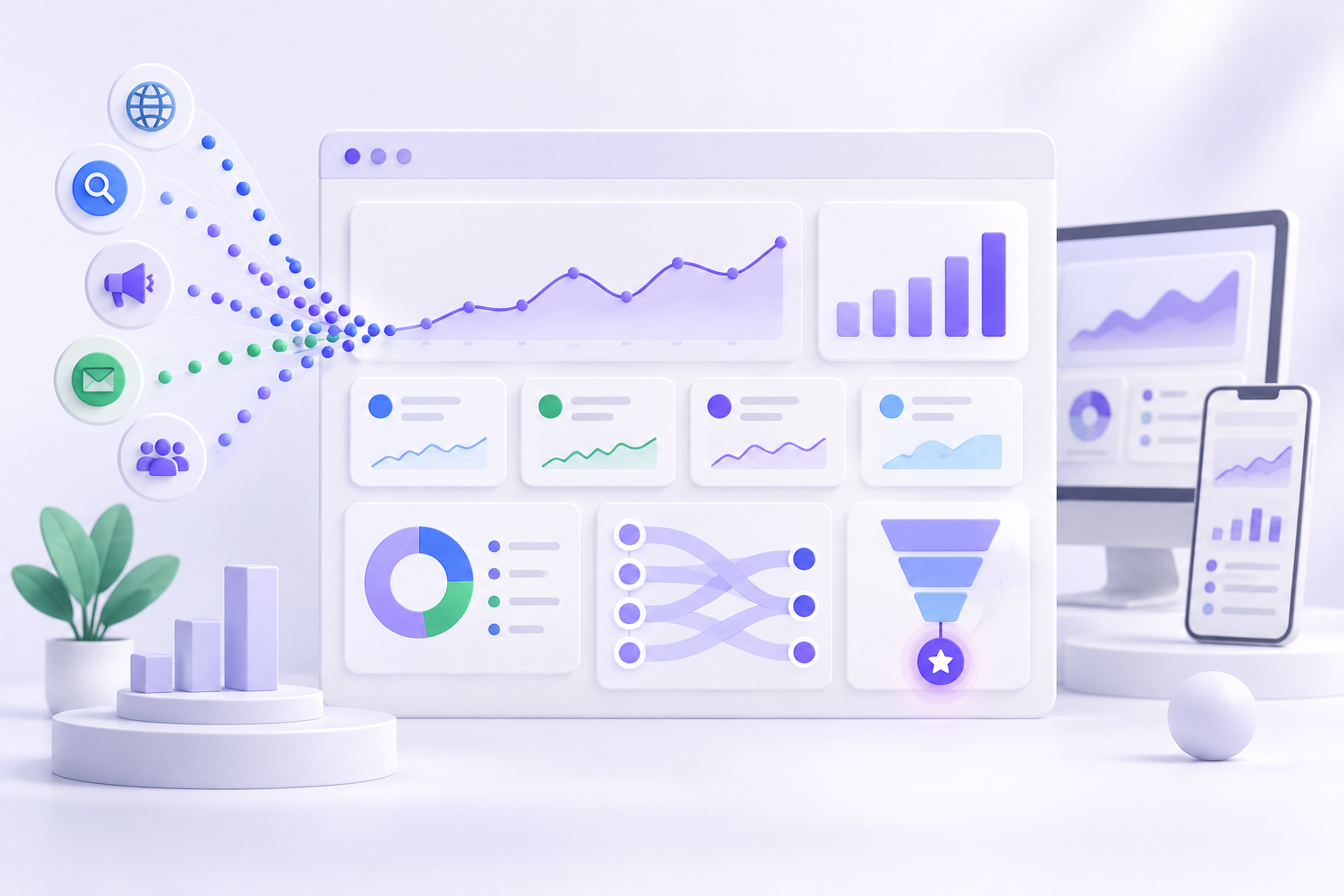
Что такое Google Analytics 4
Google Analytics 4, или GA4, — система веб-аналитики для сайтов и мобильных приложений. Она собирает данные о взаимодействиях пользователей и объединяет их в отчеты.
В основе GA4 лежит событийная модель. Просмотр страницы, начало сеанса, прокрутка, клик, отправка формы и покупка фиксируются как отдельные события. Дополнительные сведения передаются в параметрах события.
Например, событие page_view может содержать адрес и заголовок страницы, а purchase — идентификатор транзакции, сумму заказа, валюту и сведения о товарах.
Событийная модель позволяет анализировать не только посещения, но и последовательность действий:
источник перехода → посадочная страница → просмотр предложения → отправка формы → покупка.
GA4 продолжает рассчитывать пользователей и сеансы. Поэтому неверно утверждать, что сессионная аналитика в новой версии полностью исчезла. Изменился прежде всего способ сбора и организации данных.
Какие задачи решает GA4
После корректной настройки система помогает:
- сравнивать каналы привлечения;
- оценивать органический, рекламный, прямой и реферальный трафик;
- находить популярные посадочные страницы;
- отслеживать заявки, покупки и другие значимые действия;
- анализировать поведение на разных устройствах;
- находить этапы, на которых пользователи покидают воронку;
- оценивать вклад рекламных кампаний;
- передавать данные в связанные продукты Google;
- создавать аудитории и пользовательские исследования.
GA4 не показывает причины поведения автоматически. Если на странице мало заявок, система зафиксирует результат, но не объяснит, что именно помешало пользователю: цена, интерфейс, недостаток информации или техническая ошибка. Аналитика помогает обнаружить проблемную зону, после чего гипотезу нужно проверять отдельно.
Данные GA4 также не следует называть прямым фактором ранжирования сайта. Система предназначена для владельца ресурса и маркетинговой аналитики. Ее показатели можно использовать для поиска проблем на сайте, но они сами по себе не доказывают влияние на позиции.
Как устроены аккаунт, ресурс и поток данных
Перед установкой полезно разобраться в структуре системы.
- Аккаунт — верхний уровень управления. Обычно он соответствует компании или группе связанных проектов.
- Ресурс — сайт, приложение либо их логическое объединение, для которого собирается аналитика.
- Поток данных — источник информации внутри ресурса: сайт, приложение для Android или приложение для iOS.
Для обычного корпоративного сайта чаще всего достаточно одного аккаунта, одного ресурса GA4 и одного веб-потока.
Перед созданием новой структуры проверьте, не существует ли уже ресурс для этого сайта. Особенно часто дубли появляются после смены подрядчика или ответственного сотрудника. Вместо нового счетчика лучше запросить доступ к действующему ресурсу, если он принадлежит компании и содержит нужную историю.
Владелец бизнеса должен иметь права администратора. Не стоит создавать единственный аккаунт на личной почте сотрудника или подрядчика: при прекращении сотрудничества компания может потерять доступ к данным.
Как создать ресурс GA4
Для первоначальной настройки потребуется аккаунт Google.
- Откройте Google Analytics.
- Перейдите в раздел администрирования.
- Создайте аккаунт или выберите существующий.
- Создайте новый ресурс.
- Укажите название, часовой пояс и валюту.
- Добавьте веб-поток.
- Введите основной адрес сайта и название потока.
- Сохраните идентификатор измерения.
Для веб-потока используется идентификатор вида G-XXXXXXXXXX. Он понадобится при установке Google tag через систему управления сайтом или диспетчер тегов. Официальная последовательность создания аккаунта, ресурса и потока приведена в справке Google Analytics.
Часовой пояс и валюту нужно выбирать с учетом отчетности компании. Ошибка в часовом поясе способна привести к расхождениям при ежедневной сверке с CRM и рекламными кабинетами.
Как установить счетчик на сайт
Существует несколько способов подключения. Выбор зависит от платформы, доступа к коду и предполагаемой сложности аналитики.
Установка через Google Tag Manager
Google Tag Manager подходит проектам, на которых планируется отслеживать формы, кнопки, этапы воронки, электронную торговлю и другие дополнительные действия.
Общий порядок настройки:
- Создать контейнер для сайта.
- Установить код контейнера на все страницы.
- Добавить в контейнер тег Google.
- Указать идентификатор измерения GA4.
- Выбрать срабатывание на всех страницах.
- Проверить конфигурацию в режиме предварительного просмотра.
- Опубликовать контейнер.
В актуальном интерфейсе используется тип Google tag. Старые инструкции могут называть его тегом конфигурации GA4, но это прежнее обозначение.
Преимущество Tag Manager заключается не только в возможности менять настройки без редактирования шаблона. Он позволяет централизованно управлять условиями срабатывания, параметрами событий и версиями контейнера. Однако неправильная конфигурация GTM так же легко искажает данные, как ошибка в коде сайта.
Установка через CMS или конструктор
Некоторые системы управления содержимым предлагают отдельное поле для идентификатора GA4 или официальную интеграцию. В этом случае нужно:
- Найти раздел аналитики или интеграций.
- Вставить идентификатор веб-потока.
- Сохранить и опубликовать изменения.
- Проверить отправку данных.
Перед подключением плагина убедитесь, что счетчик не установлен другим способом. Одновременная установка через шаблон, модуль и GTM часто приводит к повторной отправке событий.
Ручная установка
Если встроенной интеграции нет, Google tag можно разместить непосредственно в коде сайта. По официальной инструкции полный фрагмент добавляется на каждую страницу сразу после открывающего тега <head>, а не перед закрывающим </head>. На одной странице не должно быть нескольких одинаковых Google tag. Инструкция по ручной установке.
Ручной способ подходит для простой конфигурации. При развитии аналитики любые изменения потребуют доступа к коду или участия разработчика.
Как проверить работу GA4 после установки
Не стоит ждать накопления статистики, чтобы обнаружить ошибку. Первую проверку проводят сразу после публикации.
Отчет в реальном времени
Откройте сайт в отдельной вкладке и перейдите в отчет реального времени. В нем можно увидеть активного пользователя, открытые страницы и поступающие события. Данные могут появляться не мгновенно: для начала сбора иногда требуется некоторое время. Google указывает, что после установки через CMS ожидание может составлять до 30 минут. Проверка установки для сайтов на CMS.
Отчет в реальном времени подходит для быстрой проверки, но не заменяет полноценное тестирование.
Tag Assistant и режим предварительного просмотра
Если используется Tag Manager, запустите режим Preview. Он показывает:
- загрузился ли контейнер;
- какие теги сработали;
- какие теги не сработали;
- какое событие активировало триггер;
- какие значения получили переменные;
- не заблокирована ли отправка настройками согласия.
DebugView
DebugView отображает события от тестового устройства в последовательности их поступления. С его помощью удобно проверять параметры, порядок действий и повторные срабатывания. Режим отладки можно включить через Tag Assistant или предварительный просмотр GTM. Официальное описание DebugView.
Во время теста выполните весь пользовательский сценарий:
- Откройте посадочную страницу.
- Перейдите в нужный раздел.
- Нажмите целевую кнопку.
- Заполните и отправьте форму.
- Проверьте страницу подтверждения.
- Убедитесь, что в DebugView пришло нужное событие.
- Проверьте параметры события.
- Повторите тест на мобильном устройстве.
Что собирается автоматически
После установки Google tag система начинает фиксировать автоматически собираемые события. Для веб-потока также можно включить расширенное измерение.
В него могут входить:
- просмотры страниц;
- прокрутка страницы;
- клики по исходящим ссылкам;
- поиск по сайту;
- взаимодействия с формами;
- скачивание файлов;
- взаимодействия с поддерживаемыми встроенными видео.
Расширенное измерение активируется в настройках веб-потока и не требует изменения кода для поддерживаемых событий. Состав функций и передаваемых параметров описан в документации Google.
Автоматический сбор имеет ограничения. Например, событие прокрутки обычно срабатывает при достижении определенной глубины, а не на каждом проценте страницы. Отслеживание формы зависит от ее технической реализации и может не работать для нестандартных виджетов, AJAX-форм или элементов внутри iframe.
Поэтому после включения расширенного измерения нужно проверить каждое значимое действие. Наличие переключателя в интерфейсе не гарантирует, что конкретная форма сайта будет отслеживаться корректно.
Как составить план событий
До создания тегов подготовьте карту измерений. Она связывает бизнес-задачи с действиями пользователей и предотвращает хаотичное появление десятков событий.
Пример базового плана:
|
Бизнес-задача |
Действие пользователя |
Событие |
Значимость |
|
Получить заявку |
Успешно отправил форму |
generate_lead |
Ключевое событие |
|
Получить звонок |
Нажал номер телефона |
click_phone |
Микроконверсия |
|
Начать диалог |
Перешел в мессенджер |
click_messenger |
Микроконверсия |
|
Оценить интерес |
Открыл карточку товара |
view_item |
Этап воронки |
|
Зафиксировать выбор |
Добавил товар в корзину |
add_to_cart |
Этап воронки |
|
Начать оформление |
Перешел к заказу |
begin_checkout |
Этап воронки |
|
Учесть продажу |
Завершил покупку |
purchase |
Ключевое событие |
Для стандартных действий лучше использовать рекомендованные названия событий. Это упрощает заполнение готовых отчетов и работу интеграций. Перечень рекомендованных событий зависит от типа проекта и доступен в справке GA4.
Пользовательское название имеет смысл, когда подходящего автоматически собираемого или рекомендованного события нет.
Как правильно называть события и параметры
Название события должно описывать действие, а параметры — уточнять контекст.
Например, вместо нескольких событий:
- click_header_phone;
- click_footer_phone;
- click_contact_phone;
можно использовать одно событие click_phone и передавать параметр placement со значениями header, footer или contacts.
Так отчеты остаются компактными, а место клика можно анализировать отдельно.
Полезные правила:
- используйте единый язык названий;
- применяйте нижний регистр;
- разделяйте слова символом подчеркивания;
- не создавайте новое событие для каждого URL;
- не передавайте персональные данные;
- заранее фиксируйте назначение каждого параметра;
- не меняйте название события без необходимости;
- проверяйте ограничения GA4 перед внедрением.
Параметр дает событию дополнительный контекст: тип формы, название кнопки, категорию товара, способ связи или другой признак. Подробнее о параметрах событий.
Как настроить событие через Google Tag Manager
Для большинства пользовательских действий потребуется три элемента:
- Тег Google — обеспечивает базовое подключение GA4.
- Тег события GA4 — отправляет определенное событие.
- Триггер — указывает, при каком условии событие должно отправляться.
Например, для клика по телефону триггер может срабатывать, когда адрес ссылки начинается с tel:. Для обращения в мессенджер условие можно построить по домену или CSS-селектору ссылки.
С формами сложнее. Срабатывать по нажатию кнопки отправки недостаточно: пользователь может не заполнить обязательные поля или сервер вернет ошибку. Надежнее передавать событие после подтвержденной успешной отправки — через dataLayer, событие приложения или отображение уникального состояния успеха.
Если после отправки открывается отдельная страница благодарности, событие можно создавать по ее просмотру. Однако необходимо исключить повторный учет при обновлении страницы и прямом открытии URL.
Ключевые события вместо прежних конверсий
В интерфейсе GA4 важные для бизнеса действия называются ключевыми событиями. Ранее для них использовался термин «конверсии».
Ключевым можно назначить уже собираемое событие, например:
- generate_lead;
- purchase;
- sign_up;
- book_appointment;
- подтвержденную отправку конкретной формы.
Не стоит помечать ключевым каждое взаимодействие. Просмотр страницы, прокрутка и обычный клик могут быть полезны для анализа, но если все действия считать равнозначными, отчет перестанет отражать реальные цели бизнеса.
Ключевое событие должно соответствовать значимому результату: заявке, покупке, записи, регистрации или другому важному этапу. Google описывает этот переход как последовательность «событие → ключевое событие». Подробнее о ключевых событиях.
Конверсии Google Ads связаны с ключевыми событиями GA4, но являются отдельными объектами рекламной системы. При импорте нужно проверить настройки подсчета и не допустить одновременной отправки одного результата несколькими способами.
Какие базовые отчеты смотреть новичку
Интерфейс GA4 можно настраивать, поэтому набор и расположение отчетов в разных ресурсах могут отличаться. Администратор способен добавлять коллекции и менять левое меню.
Для начала достаточно нескольких отчетов.
Отчет в реальном времени
Он показывает активность за последние минуты и подходит для:
- проверки установки;
- тестирования UTM-меток;
- контроля новой страницы;
- первичной диагностики событий;
- наблюдения за краткосрочной кампанией.
Использовать его для оценки общей эффективности не стоит: выборка слишком мала, а данные еще не прошли полную обработку. Описание отчета реального времени.
Привлечение пользователей
Этот отчет отвечает на вопрос: откуда впервые пришли новые пользователи.
Для анализа применяются измерения первого источника, канала или кампании пользователя. Отчет полезен, когда нужно оценить первоначальное привлечение аудитории, но он не описывает каждый последующий визит.
Привлечение трафика
Этот отчет показывает источники сеансов новых и вернувшихся пользователей. Он подходит для регулярного сравнения:
- органического поиска;
- платной рекламы;
- прямых переходов;
- реферального трафика;
- email-рассылок;
- социальных сетей;
- размеченных кампаний.
Разница между двумя отчетами принципиальна:
|
Отчет |
На какой вопрос отвечает |
|
Привлечение пользователей |
Как пользователь впервые познакомился с сайтом? |
|
Привлечение трафика |
Какой источник привел конкретный сеанс? |
Если маркетолог сравнивает результаты текущих кампаний, чаще нужен отчет о привлечении трафика. Для изучения первого контакта — отчет о привлечении пользователей. Назначение отчета Traffic acquisition раскрыто в справке GA4.
Страницы и экраны
Отчет помогает оценить контент, который пользователи просматривали в течение сеансов.
В нем можно анализировать:
- просмотры;
- активных пользователей;
- среднее время взаимодействия;
- события;
- ключевые события;
- доход, если электронная торговля настроена корректно.
Этот отчет не следует путать с отчетом по посадочным страницам. «Страницы и экраны» учитывает все просмотренные материалы, а посадочная страница — первый URL сеанса. Для анализа входов из SEO, рекламы или рассылок чаще требуется именно отчет по посадочным страницам. Описание отчета «Страницы и экраны».
Посадочные страницы
Отчет показывает, с какой страницы начался сеанс. Он помогает определить:
- какие URL привлекают больше посетителей;
- какие посадочные страницы дают ключевые события;
- где есть трафик, но мало обращений;
- какие материалы привлекают нецелевую аудиторию;
- какие страницы нужно доработать.
Для анализа SEO полезно добавить сравнение по каналу Organic Search, а затем сопоставить сеансы, вовлеченность и ключевые события.
События
В отчете отображаются все зарегистрированные события и частота их срабатывания.
Он нужен для контроля:
- просмотров;
- кликов;
- отправок форм;
- этапов корзины;
- покупок;
- пользовательских действий.
Большое количество событий не всегда означает высокую вовлеченность. Один технически неверный тег может срабатывать несколько раз на одно действие. Поэтому резкий рост сначала проверяют в DebugView и Tag Assistant.
Ключевые события
Этот отчет концентрируется на действиях, которые были отмечены как значимые для бизнеса.
Новичку полезно сравнить:
- число ключевых событий;
- пользователей, совершивших действие;
- источник и канал;
- посадочную страницу;
- устройство;
- кампанию.
Если одно обращение фиксируется несколькими событиями, показатели нельзя складывать без проверки. Например, отправка формы и просмотр страницы благодарности могут описывать один и тот же лид.
Электронная торговля
Интернет-магазину недостаточно отслеживать только событие purchase. Для анализа воронки желательно передавать стандартные события:
- просмотр списка товаров;
- выбор товара;
- просмотр карточки;
- добавление в корзину;
- удаление из корзины;
- начало оформления;
- добавление данных доставки;
- добавление платежных данных;
- покупка;
- возврат.
Событие purchase должно содержать уникальный идентификатор транзакции. Без него повторное открытие страницы подтверждения способно создавать дубли. Также нужно передавать валюту, стоимость и массив товаров в предусмотренном формате.
Отчеты по устройствам и технологиям
Технологические отчеты помогают находить проблемы, которые проявляются только у части аудитории.
Сравнивайте не просто число пользователей, а связку:
- категория устройства;
- операционная система;
- браузер;
- разрешение экрана;
- ключевые события;
- коэффициент вовлеченности.
Если мобильный трафик заметный, а доля заявок с телефонов значительно ниже, это повод протестировать формы, меню, кнопки и скорость загрузки. Однако одного расхождения недостаточно, чтобы объявить мобильную версию неисправной: на результат могут влиять различия в намерении пользователей и источниках трафика.
Демографические данные и интересы доступны не для всей аудитории. На их полноту влияют настройки согласия, идентификаторы, пороговые значения и требования конфиденциальности. Поэтому такие отчеты лучше использовать как дополнительный ориентир, а не как точный портрет всех посетителей.
Как построить простую воронку
Стандартные отчеты отвечают на отдельные вопросы, но не всегда показывают последовательность действий. Для этого в разделе исследований можно создать воронку.
Для интернет-магазина она может выглядеть так:
- Просмотр карточки товара.
- Добавление в корзину.
- Начало оформления.
- Добавление платежных данных.
- Покупка.
Для сайта услуг:
- Просмотр услуги.
- Открытие формы.
- Начало заполнения.
- Успешная отправка.
- Квалифицированный лид в CRM.
Исследование воронки показывает, сколько пользователей проходит каждый этап и где происходит основная потеря. Можно использовать открытую воронку, в которую пользователи входят с разных этапов, или закрытую, начинающуюся строго с первого шага. Возможности отчета описаны в официальной инструкции.
GA4 не знает, стал ли лид качественным, если соответствующий статус не возвращается из CRM. Поэтому для оценки продаж данные сайта необходимо дополнять информацией из внутренних систем.
Как настроить внутренний трафик
Посещения сотрудников, разработчиков и подрядчиков могут искажать статистику, особенно на небольших сайтах.
В GA4 внутренний трафик сначала определяется по IP-адресу или диапазону адресов. Затем к нему применяется фильтр данных. Для настройки нужны права редактора на уровне ресурса. Инструкция по исключению внутреннего трафика.
С фильтрами нужно работать осторожно. Исключенные события не обрабатываются и не могут быть восстановлены. Безопасная последовательность:
- Создать правило внутреннего трафика.
- Перевести фильтр в тестовый режим.
- Проверить попадание нужных визитов в тестовое измерение.
- Убедиться, что реальные клиенты не используют тот же адрес.
- Только после проверки активировать исключение.
IP-фильтр не всегда подходит сотрудникам, работающим из дома, мобильной сети или через динамические адреса. В таких случаях можно использовать отдельные технические решения, но их также необходимо документировать и тестировать.
Настройки, которые нельзя откладывать
Хранение данных
Для пользовательских и событийных данных стандартного ресурса доступны периоды хранения 2 и 14 месяцев. Эта настройка влияет прежде всего на исследования и отчеты, использующие неагрегированные данные, но не удаляет историю из стандартных агрегированных отчетов по тем же правилам. Условия хранения данных GA4.
Если планируется анализировать годовую сезонность в исследованиях, настройку стоит проверить сразу после создания ресурса. Увеличение срока не возвращает уже удаленные данные.
Междоменное отслеживание
Если путь пользователя проходит через несколько принадлежащих компании доменов, например основной сайт и отдельный сервис оформления, следует настроить междоменное измерение.
Без него переход может создать нового пользователя или новый сеанс и заменить источник реферальным доменом. Официальные рекомендации доступны в справке по cross-domain measurement.
Платежные шлюзы и другие сторонние сервисы также могут появляться как нежелательные рефералы. Исключать домен нужно только после проверки реального сценария, иначе можно скрыть важный источник.
Связь с Search Console
Интеграция позволяет просматривать данные о поисковых запросах и органическом трафике рядом с отчетами GA4. Веб-поток можно связать только с подходящим подтвержденным ресурсом Search Console с учетом ограничений Google. Инструкция по подключению Search Console.
Связка не делает данные двух систем одинаковыми. Search Console считает клики из результатов поиска, а GA4 — пользователей, сеансы и события на сайте. Расхождения между ними ожидаемы из-за разных методов измерения, согласий, блокировщиков и правил обработки.
Согласие пользователей
Установка аналитического счетчика должна учитывать законодательство стран, в которых работает сайт и находятся его посетители. Требования к cookies, аналитическим идентификаторам и передаче данных различаются по юрисдикциям.
Недостаточно просто разместить формальный баннер. Нужно проверить:
- какие теги запускаются до выбора пользователя;
- передается ли статус согласия;
- можно ли отозвать сделанный выбор;
- соответствует ли политика конфиденциальности фактическому сбору;
- не попадают ли персональные данные в URL и события;
- корректно ли работает решение на всех страницах.
Владельцу сайта следует согласовать схему с профильным юристом. Google также возлагает ответственность за получение и передачу согласия на организацию, которая собирает данные.
Почему цифры GA4 отличаются от других систем
Полного совпадения между GA4, CRM, рекламным кабинетом и серверной статистикой ожидать не стоит.
Причины расхождений:
- разные модели атрибуции;
- различия в определении сеанса и пользователя;
- отклонение пользователем аналитических cookies;
- блокировщики рекламы и счетчиков;
- потеря UTM-меток;
- переход между доменами;
- задержка обработки;
- часовые пояса;
- фильтры;
- моделирование данных;
- повторные и тестовые обращения;
- невозможность связать офлайн-сделку с визитом.
Универсального допустимого процента расхождения нет. Порог зависит от источников, объема данных, региона, настроек согласия и технической архитектуры. Проверять нужно не сам факт отличия, а резкие изменения и расхождения, для которых нет понятного объяснения.
Частые ошибки при настройке GA4
Счетчик установлен несколько раз
Причиной может быть одновременная установка в коде, CMS, плагине и GTM. В результате page_view и другие события отправляются повторно.
Проверить проблему можно через Tag Assistant, DebugView и сетевые запросы браузера.
Событие отправляется по клику, а не по результату
Нажатие кнопки не доказывает, что форма успешно отправлена. Для заявок лучше фиксировать подтвержденный ответ сайта или событие из dataLayer.
Все события назначены ключевыми
Если прокрутка, просмотр страницы и клик равны по статусу покупке или заявке, коммерческий отчет теряет смысл. Ключевыми назначают только действия, связанные с бизнес-результатом.
В событие передаются персональные данные
Нельзя отправлять в GA4 имя, email, телефон и другие данные, позволяющие идентифицировать человека. Нужно проверять не только параметры событий, но и URL страниц, поскольку адрес может попадать в page_location.
Не передаются параметры
Событие без контекста часто трудно анализировать. Например, generate_lead желательно дополнять допустимым техническим параметром типа формы или услуги, не содержащим персональных сведений.
Отсутствует план именования
События formSubmit, form_submit, send-form и lead_form могут описывать одно действие. Без единого стандарта отчеты быстро становятся запутанными.
Не настроена электронная торговля
Сам факт просмотра страницы подтверждения не дает данных о товарах, стоимости и транзакции. Для магазина требуется передача ecommerce-событий и параметров по схеме GA4.
Сразу активирован исключающий фильтр
Действие активного фильтра необратимо для поступающих данных. Сначала его нужно проверить в тестовом режиме.
Не проведено тестирование после обновления сайта
Замена формы, редизайн, перенос на другой домен или изменение CSS-класса способны остановить триггер. Аналитику следует включать в чек-лист приемки изменений.
Отчеты анализируются без сегментации
Среднее значение по сайту может скрыть проблему отдельного канала, устройства или страницы. Полезно сравнивать сегменты, но не делать выводы на слишком малой выборке.
Чек-лист базовой настройки
Перед началом регулярного анализа проверьте:
- компания имеет административный доступ к аккаунту и ресурсу;
- часовой пояс и валюта указаны правильно;
- выбран нужный веб-поток;
- идентификатор измерения соответствует установленному тегу;
- счетчик не дублируется;
- данные поступают в отчет реального времени;
- события видны в DebugView;
- расширенное измерение проверено на реальном сайте;
- составлена карта событий и параметров;
- заявки фиксируются после успешной отправки;
- значимые действия назначены ключевыми событиями;
- внутренний трафик протестирован перед исключением;
- установлен подходящий срок хранения данных;
- настроено междоменное отслеживание, если оно требуется;
- рекламные ссылки размечаются единообразно;
- ecommerce-события передают корректные суммы и идентификаторы;
- в события и URL не попадают персональные данные;
- настройки согласия протестированы;
- дата установки и все изменения задокументированы.
Какие отчеты проверять каждый месяц
Для первого рабочего отчета не нужен большой дашборд. Достаточно ответить на несколько вопросов.
- Сколько пользователей и сеансов получил сайт?
- Какие каналы привели аудиторию?
- Какие посадочные страницы получили больше всего входов?
- Какие страницы привели ключевые события?
- Сколько заявок или покупок зафиксировано?
- На каких устройствах отличается конверсия?
- Какие события изменились необычно резко?
- На каком этапе воронки происходит основная потеря?
- Совпадают ли заявки в GA4 и CRM?
- Какие технические или маркетинговые изменения могли повлиять на результат?
Такой отчет полезнее набора графиков без интерпретации. Аналитика должна приводить к решению: проверить страницу, исправить событие, перераспределить рекламный бюджет, улучшить мобильную форму или уточнить предложение.
Краткие выводы
Настройка GA4 начинается не с создания десятков отчетов, а с определения бизнес-задач. Сначала необходимо установить единственный корректный Google tag, проверить сбор данных и составить план событий. Затем — назначить ключевые действия, настроить параметры и убедиться, что заявки или покупки фиксируются без дублей.
Для базового анализа достаточно отчетов по привлечению, посадочным страницам, событиям, ключевым событиям, технологиям и воронкам. По мере развития проекта к ним можно подключить рекламные системы, Search Console, CRM, серверную аналитику и хранилище данных.
Главное ограничение GA4 заключается не в сложности интерфейса, а в зависимости отчетов от качества настройки. Если события названы хаотично, формы отслеживаются по клику, а внутренний трафик смешан с посещениями клиентов, система будет уверенно показывать неточные результаты. Поэтому проверка данных должна стать постоянной частью аналитики, а не разовой задачей после установки счетчика.